
Para trazer seu histórico ao painel
Como importar um extrato OFX ou CSV para a Fynans?
Por Equipe Fynans · Revisado em
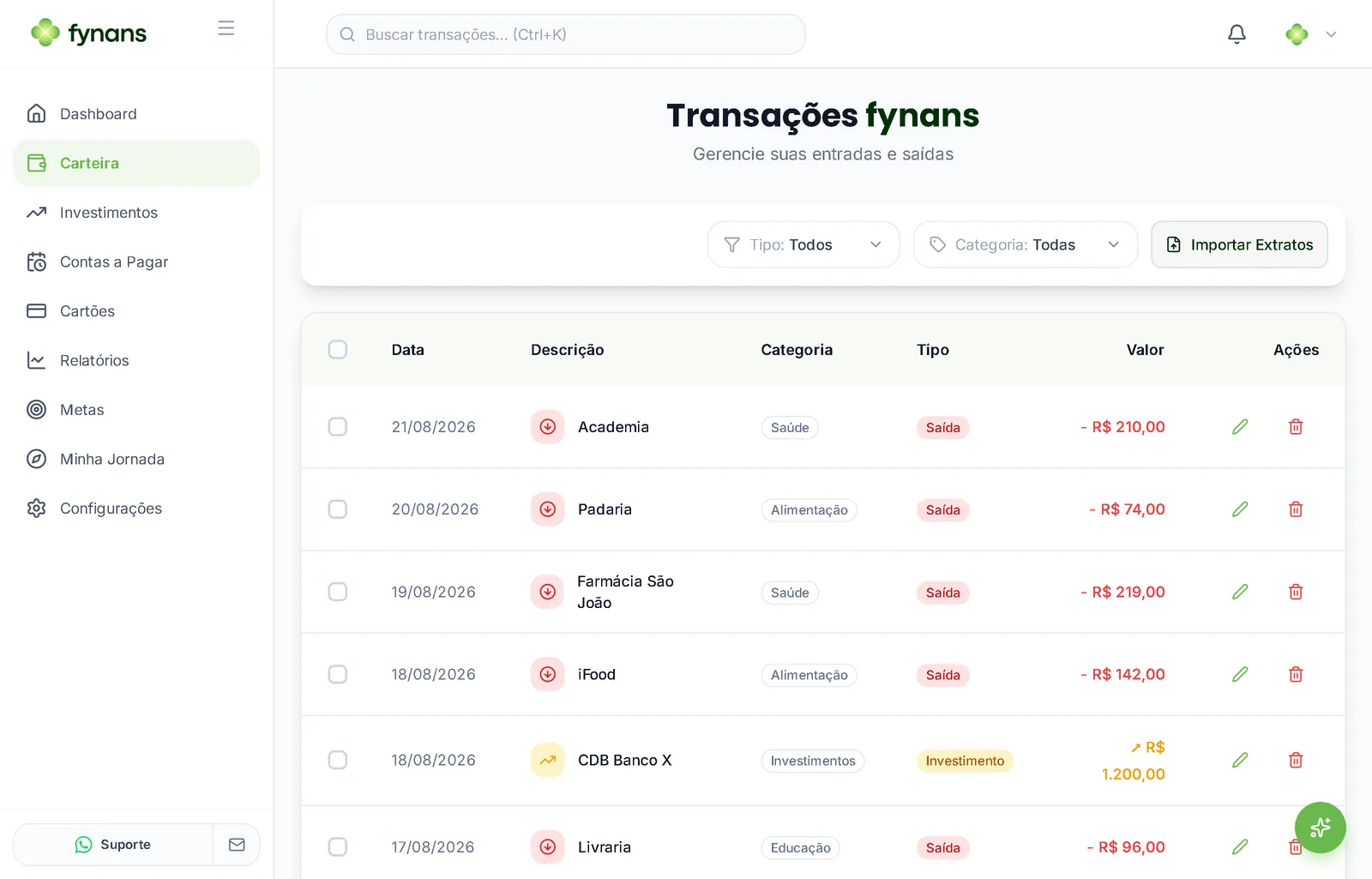
A importação permite trazer movimentações de um arquivo OFX ou CSV para o painel da Fynans nos planos pagos. Exporte o período desejado no seu banco, escolha a conta de destino e revise os dados apresentados pelo importador antes de concluir. Depois, compare o resultado com o arquivo original.
OFX e CSV: o que muda na preparação?
OFX é um formato usado para intercâmbio de dados financeiros. CSV é uma tabela em texto: nomes de colunas, separadores e formatos de data podem variar conforme o banco ou a planilha.
Prefira o arquivo exportado diretamente pelo banco. Evite alterar valores ou misturar períodos antes de importar. Se você editar o CSV, preserve as informações que identificam data, descrição e valor.
Passo a passo no painel
Faça o primeiro teste com um período curto para conhecer o fluxo. O recurso depende do plano ativo; consulte a página de planos se não estiver disponível na sua conta.
- No banco, exporte o extrato do período desejado como OFX ou CSV.
- Abra Transações no painel da Fynans e escolha a opção de importação de extrato.
- Selecione o arquivo e informe a conta de destino conforme as opções do importador.
- Confira a prévia, os campos solicitados e eventuais avisos antes de confirmar.
- Revise as transações importadas e compare entradas e saídas com o extrato original.
Evite lançar a mesma movimentação duas vezes
Se você já registrou gastos pelo WhatsApp, pode haver sobreposição com o período do extrato. Compare descrição, data, valor e conta antes de manter dois registros que representem o mesmo fato.
Não presuma que toda duplicidade será identificada automaticamente. Ao importar novamente um período, confira o resultado com atenção. Uma transferência entre suas contas também não deve ser confundida com uma nova receita de trabalho.
O que conferir se os números não baterem
Confira o período selecionado e os filtros do painel. Verifique se a conta está correta, se o arquivo distingue entradas de saídas e se as datas foram reconhecidas como esperado.
Guarde o arquivo original para comparação. Se precisar de ajuda, descreva o problema para o suporte sem enviar senhas bancárias ou códigos de autenticação. Este guia cobre OFX e CSV no painel, não envio de PDF ou foto para o WhatsApp.
Dúvidas frequentes
A importação está no plano Grátis?
A importação é um recurso dos planos pagos. Consulte a página de planos para conferir o teste disponível e os limites.
Preciso fornecer minha senha bancária?
O fluxo descrito usa um arquivo exportado por você. Não envie senhas ou códigos de autenticação para importar o extrato.
Posso apagar a planilha depois?
Primeiro confira se o período e as movimentações foram importados como esperado. Mantenha seu arquivo original enquanto valida a migração.
Experimente com a sua rotina.
Teste por 7 dias, sem cartão. Confira os recursos e limites na página de planos.
Testar 7 dias grátis